
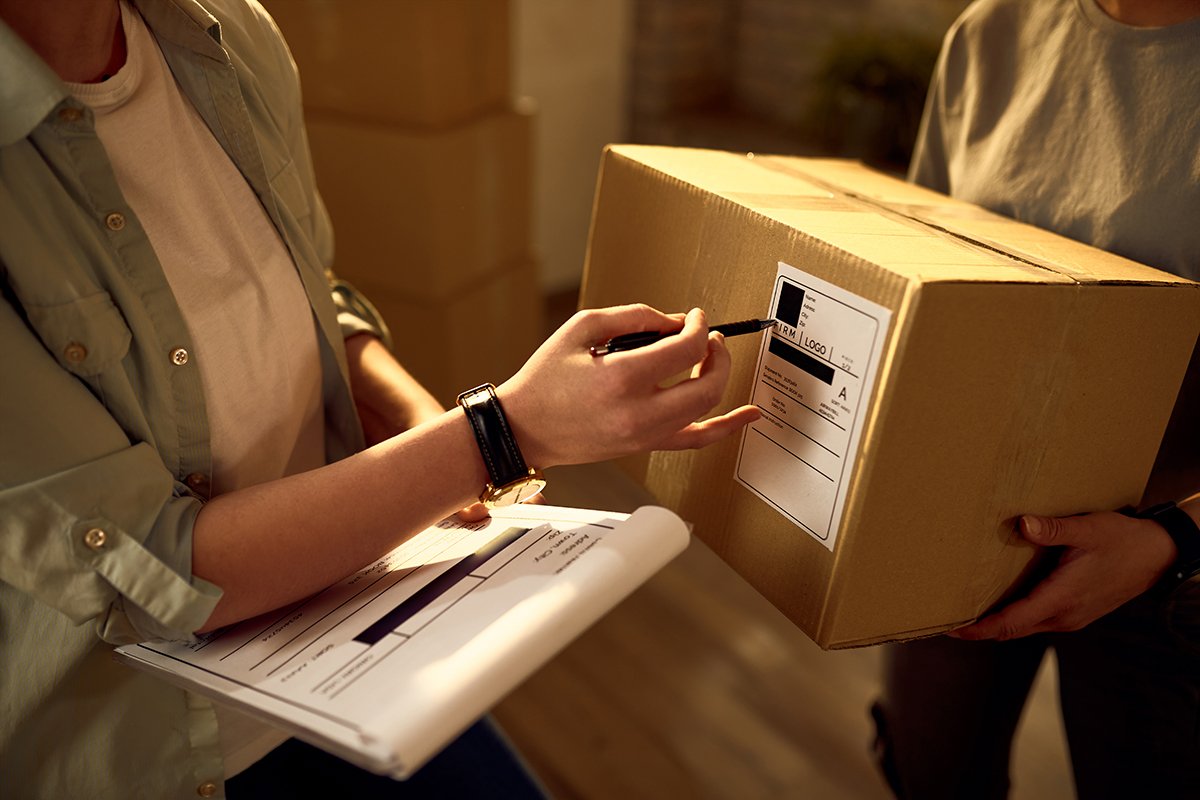
O frete é um dos maiores causadores de abandono de carrinho no e-commerce brasileiro. Pesquisas mostram que mais de 60% dos abandonos acontecem quando o cliente descobre o valor do frete no checkout. Configurar o frete de forma inteligente — com os transportadores certos, estratégia de frete grátis e integração fluida com o WooCommerce — pode ser o fator que separa uma loja que vende de uma que não vende.
Neste guia completo, vamos abordar tudo sobre configuração de frete no WooCommerce, com destaque para o Melhor Envio — que é, na nossa experiência com lojas em Recife e no Brasil, a solução mais completa e prática do mercado atualmente.
O Cenário do Frete no E-commerce Brasileiro em 2026
O mercado de logística para e-commerce no Brasil mudou muito. Os Correios continuam sendo uma opção, mas passaram por muitas mudanças nos últimos anos: reajustes frequentes, burocracia crescente na integração via API e instabilidades no serviço em algumas regiões. Para lojistas que precisam de praticidade e preços competitivos, surgiram alternativas muito melhores.
Transportadoras privadas como Jadlog, Total Express, Azul Cargo, Loggi e outras passaram a atender o segmento de e-commerce de forma mais eficiente. E o Melhor Envio surgiu exatamente para agregar todas essas opções em uma única integração.
Melhor Envio: A Solução Que Recomendamos
O Melhor Envio é uma plataforma de comparação e contratação de fretes que funciona como um hub logístico: você integra uma vez com o WooCommerce e passa a ter acesso simultâneo a dezenas de transportadoras — Correios, Jadlog, Azul Cargo, Loggi, Total Express, Latam Cargo e outras — com cotação automática em tempo real.
Por que o Melhor Envio é o que mais recomendamos
- Plugin oficial gratuito para WooCommerce: instalação simples, sem necessidade de configuração técnica avançada
- Cotação em tempo real no checkout: o cliente vê as opções de transportadora e prazo diretamente no carrinho
- Tabelas de preço negociadas: o Melhor Envio negocia volumes com as transportadoras e repassa descontos para os lojistas, muitas vezes abaixo do preço de balcão dos Correios
- Emissão de etiqueta em um clique: direto no painel do WooCommerce, sem precisar sair para outro sistema
- Rastreamento automático: o cliente recebe atualizações de rastreamento por e-mail automaticamente
- Sem mensalidade: você paga apenas pelo frete quando usa — sem taxa de assinatura
- Sem burocracia de integração: diferente dos Correios, que exigem contrato, CNPJ ativo e integração via API com credenciais específicas, o Melhor Envio funciona com cadastro simples
Como Instalar e Configurar o Melhor Envio no WooCommerce
- Crie uma conta gratuita em melhorenvio.com.br
- No painel WordPress, instale o plugin “Melhor Envio para WooCommerce”
- Ative o plugin e vá em WooCommerce > Configurações > Envio > Melhor Envio
- Clique em “Conectar com o Melhor Envio” e autorize o acesso
- Configure o endereço de origem (de onde seus produtos saem)
- Nas zonas de envio do WooCommerce, adicione o método “Melhor Envio” e configure quais transportadoras você quer exibir
Após a configuração, o seu checkout passa a exibir automaticamente as opções de frete com preço e prazo de entrega para o CEP do cliente.
Configurações Importantes no Melhor Envio
- Selecione as transportadoras que deseja exibir: não exiba todas as opções — filtre as mais relevantes para o seu público (geralmente 2 a 3 opções de preço e prazo diferentes)
- Configure o peso e dimensões dos produtos: essencial para cotação correta — loja com produtos sem peso cadastrado gera cotações erradas
- Adicione margem de segurança: configure uma margem de 5% a 10% sobre o valor cotado para cobrir variações de embalagem
- Defina prazo de manuseio: o tempo que você leva para embalar e postar o pedido (ex: 1 dia útil)
E os Correios? Quando Ainda Fazem Sentido
Os Correios ainda têm vantagens em alguns cenários específicos:
- Entregas em cidades pequenas e interior: as transportadoras privadas têm cobertura menor em municípios menores. Os Correios chegam a praticamente todo o Brasil.
- Produtos leves e de baixo valor: para produtos pequenos como bijuterias ou acessórios, o PAC dos Correios pode ser competitivo
- Clientes que preferem retirar nos Correios: para quem não tem porteiro ou não fica em casa para receber
O próprio Melhor Envio já inclui os Correios entre as opções de cotação, então você não precisa integrar separadamente. Se quiser integração direta dos Correios no WooCommerce (sem o Melhor Envio), o plugin Claudio Sanches WooCommerce Correios é a referência do mercado — mas exige contrato com os Correios e credenciais de API específicas.
Estratégias de Frete Grátis que Aumentam as Vendas
Frete grátis não é um custo — é um investimento em conversão. Estudos consistentemente mostram que a opção de frete grátis aumenta o ticket médio e a taxa de conversão de lojas virtuais. O segredo é aplicar de forma estratégica para não prejudicar a margem.
1. Frete Grátis por Valor Mínimo de Pedido
A estratégia mais eficiente. Defina um valor mínimo acima do qual o frete é grátis — geralmente o equivalente ao seu ticket médio mais 20% a 30%.
Exemplo: se o seu ticket médio é R$150, ofereça frete grátis para compras acima de R$199. Isso incentiva o cliente a adicionar mais itens ao carrinho para atingir o mínimo.
Como configurar no WooCommerce: Vá em WooCommerce > Configurações > Envio > Zonas de envio > Frete grátis e defina o valor mínimo do pedido.
2. Frete Grátis por Cupom
Útil para campanhas de marketing específicas. Crie um cupom de frete grátis em WooCommerce > Cupons e distribua via e-mail marketing, redes sociais ou como incentivo para primeira compra.
3. Frete Grátis por Categoria ou Produto
Para produtos de alto valor onde o frete representa uma proporção pequena do preço. Configure frete grátis apenas para uma categoria específica de produtos.
4. Frete Grátis com Sinalização Visual
Exiba claramente na loja o valor mínimo para frete grátis. Adicione um banner no topo do site (“Frete grátis acima de R$199!”) e um indicador dinâmico no carrinho mostrando quanto falta para atingir o frete grátis. Plugins como WooCommerce Free Shipping Bar fazem isso automaticamente.
Frete Fixo e Frete Local
Frete Fixo por Região
Para lojas que atendem principalmente uma região (ex: Recife e Grande Recife), o frete fixo simplifica a experiência do cliente e pode ser mais barato que a cotação automática para entregas locais.
Configure zonas de envio no WooCommerce separando Recife, Grande Recife e demais estados com preços e prazos diferentes para cada zona.
Retirada no Local (Clique e Retire)
Se você tem um ponto físico, ative a opção de retirada no local. Isso elimina o custo do frete para o cliente e é especialmente popular em cidades como Recife onde o cliente pode estar próximo.
Como configurar: em WooCommerce > Configurações > Envio, ative o método “Retirada local” e defina o endereço e horários de retirada.
Configurando o Peso e as Dimensões dos Produtos
Este é o passo mais ignorado e o que mais causa problemas de cotação incorreta. Para que o Melhor Envio (ou qualquer transportadora) calcule corretamente, cada produto precisa ter:
- Peso em kg: peso do produto já embalado
- Dimensões em cm: comprimento, largura e altura da embalagem
Sem esses dados, o WooCommerce usará os valores padrão configurados nas configurações gerais — o que vai gerar cotações erradas e cobranças de frete incorretas.
📖 Leia também:
Configurar o frete corretamente no WooCommerce pode parecer trabalhoso no início, mas é um investimento que se paga rapidamente em conversões recuperadas e clientes satisfeitos. O Melhor Envio elimina boa parte dessa complexidade ao centralizar todas as transportadoras em uma única integração simples.
Quer configurar o frete da sua loja do jeito certo?