
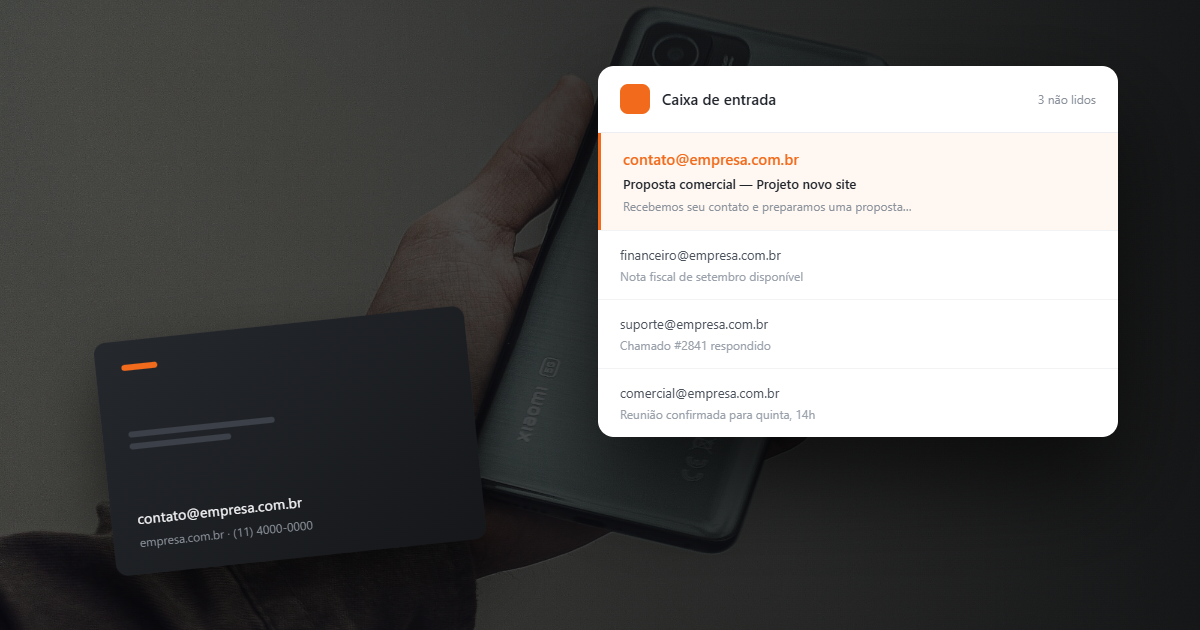
Receber um orçamento de agencia@gmail.com passa uma impressão muito diferente de receber de contato@agencia.com.br. Pode parecer um detalhe, mas o e-mail com domínio próprio é um dos sinais mais imediatos de profissionalismo que uma empresa pode transmitir — e ainda tem impacto direto na entregabilidade dos e-mails enviados pelo seu site WordPress.
Neste guia sobre E-mail profissional com domínio próprio, você vai encontrar um passo a passo completo e prático.
Sumário
- Por Que o E-mail com Domínio Próprio Importa
- Credibilidade e profissionalismo
- Entregabilidade dos e-mails do WordPress
- Marketing e rastreabilidade
- Como Criar E-mail Profissional na Hostinger
- Como Acessar o E-mail pelo Gmail (sem custo)
- Como Configurar no WordPress via SMTP (WP Mail SMTP)
- Passo a passo:
- Alternativas ao WP Mail SMTP
- Configurações DNS Importantes: SPF, DKIM e DMARC
- Quantos E-mails Criar?
Por Que o E-mail com Domínio Próprio Importa
Credibilidade e profissionalismo
Clientes e parceiros avaliam a seriedade de uma empresa pelos detalhes. Um e-mail no Gmail ou Hotmail sugere que o negócio é informal ou muito pequeno. Um e-mail no domínio da empresa transmite estrutura, organização e comprometimento.
Entregabilidade dos e-mails do WordPress
Quando seu site WordPress envia e-mails — confirmações de formulário, notificações de pedido WooCommerce, e-mails de recuperação de senha — ele usa, por padrão, a função mail() do PHP do servidor. Essa função tem altíssima taxa de cair no spam ou ser bloqueada.
Configurar um SMTP com e-mail profissional resolve esse problema: os e-mails passam a sair de um servidor de e-mail legítimo, com autenticação SPF, DKIM e DMARC configurados, e chegam na caixa de entrada do destinatário.
Marketing e rastreabilidade
Com e-mail próprio, você pode criar endereços departamentais (contato@, financeiro@, suporte@, noreply@) e rastrear melhor a origem de cada comunicação.
Como Criar E-mail Profissional na Hostinger
A Hostinger é a hospedagem mais usada pelos clientes da Tallents e oferece e-mail profissional em todos os planos pagos.
- Acesse o hPanel da Hostinger e vá em E-mails > Contas de E-mail
- Clique em “Criar conta de e-mail”
- Digite o endereço desejado (ex:
contato) — o domínio já aparece automaticamente - Defina uma senha segura
- Clique em “Criar”
Pronto — em segundos você tem contato@seudominio.com.br funcionando. Para acessar via webmail, use o link fornecido pela Hostinger ou configure em um cliente de e-mail como Gmail (usando ele apenas como interface), Outlook ou Apple Mail.
Como Acessar o E-mail pelo Gmail (sem custo)
Você pode usar a interface do Gmail para enviar e receber e-mails do seu domínio próprio sem custo adicional:
- No Gmail, vá em Configurações > Contas e Importação
- Em “Verificar e-mails de outras contas”, adicione seu e-mail profissional (POP3)
- Em “Enviar e-mail como”, adicione o mesmo endereço (SMTP)
- Use as configurações de servidor SMTP/POP3 fornecidas pela Hostinger
Assim você gerencia tudo no Gmail, mas os e-mails chegam e saem do seu domínio profissional.
Como Configurar no WordPress via SMTP (WP Mail SMTP)
Mesmo com o e-mail profissional criado, o WordPress ainda usa a função PHP padrão para enviar e-mails se você não configurar o SMTP. O plugin WP Mail SMTP (o mais popular para isso, com mais de 3 milhões de instalações) resolve isso em minutos.
Passo a passo:
- Instale e ative o plugin WP Mail SMTP no WordPress
- Vá em WP Mail SMTP > Configurações
- Em “De (E-mail)”, coloque o e-mail que criou (ex: contato@seudominio.com.br)
- Em “De (Nome)”, coloque o nome da empresa
- Em “Mailer”, selecione “Outro SMTP”
- Preencha com os dados do servidor SMTP da Hostinger:
- Host SMTP:
smtp.hostinger.com - Encriptação: SSL
- Porta: 465
- Usuário SMTP: seu e-mail completo
- Senha SMTP: a senha do e-mail criado
- Host SMTP:
- Salve as configurações
- Use a aba “Teste de e-mail” para enviar um e-mail de teste e confirmar que está funcionando
Alternativas ao WP Mail SMTP
- FluentSMTP: gratuito, sem limitações da versão free, suporte a múltiplos provedores
- Post SMTP: interface mais detalhada com log de e-mails enviados
Configurações DNS Importantes: SPF, DKIM e DMARC
Para máxima entregabilidade, verifique se os registros de autenticação estão configurados no DNS do seu domínio. A Hostinger configura SPF e DKIM automaticamente para e-mails criados no hPanel. Para verificar:
- Acesse mxtoolbox.com
- Digite seu domínio e verifique os registros SPF, DKIM e DMARC
- Se algum estiver faltando, consulte a documentação da sua hospedagem para adicionar os registros corretos
Esses registros dizem ao servidor de destino que o e-mail foi enviado por um remetente autorizado — e reduzem drasticamente a chance de cair no spam.
Quantos E-mails Criar?
Para a maioria das pequenas e médias empresas, o mínimo recomendado é:
- contato@: e-mail geral para clientes
- noreply@: para e-mails automáticos do WordPress/WooCommerce
- financeiro@ (se relevante): para cobranças e notas fiscais
Crie endereços por função, não por pessoa — assim quando um funcionário sair, o endereço continua funcionando e pode ser redistribuído.
📖 Leia também:
Quer configurar e-mail profissional no seu site?