
Ter um site bonito e rápido não adianta se o Google não entende como indexá-lo corretamente — e é exatamente isso que o Google Search Console mostra. Diferente do Google Analytics, que revela o que os visitantes fazem depois de chegar ao site, o Search Console mostra como o Google enxerga o site antes disso: quais páginas estão indexadas, quais termos trazem cliques, quais erros técnicos estão impedindo o crescimento orgânico.
Neste guia, você vai aprender a usar o Search Console na prática para melhorar o SEO do seu site WordPress, entendendo cada relatório essencial e o que fazer com os dados que ele mostra.
Neste guia sobre Google search console, você vai encontrar um passo a passo completo e prático.
Sumário
- O Que é o Search Console e Por Que é Indispensável
- Como Verificar o Site no Search Console
- Propriedade de domínio vs. prefixo de URL
- Como Enviar o Sitemap
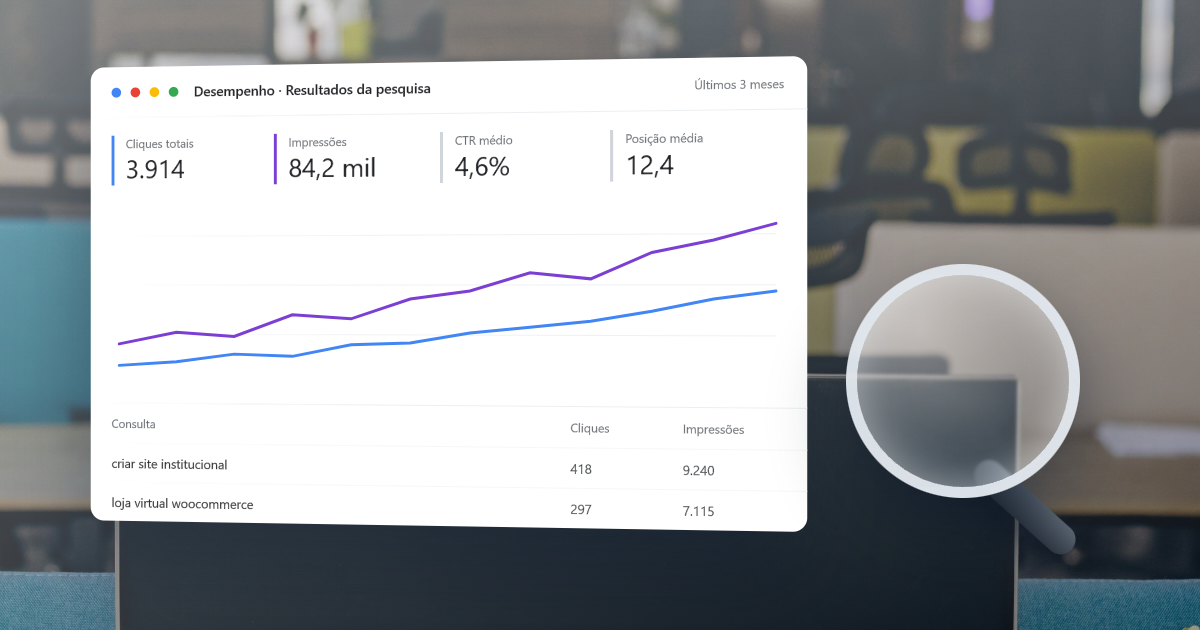
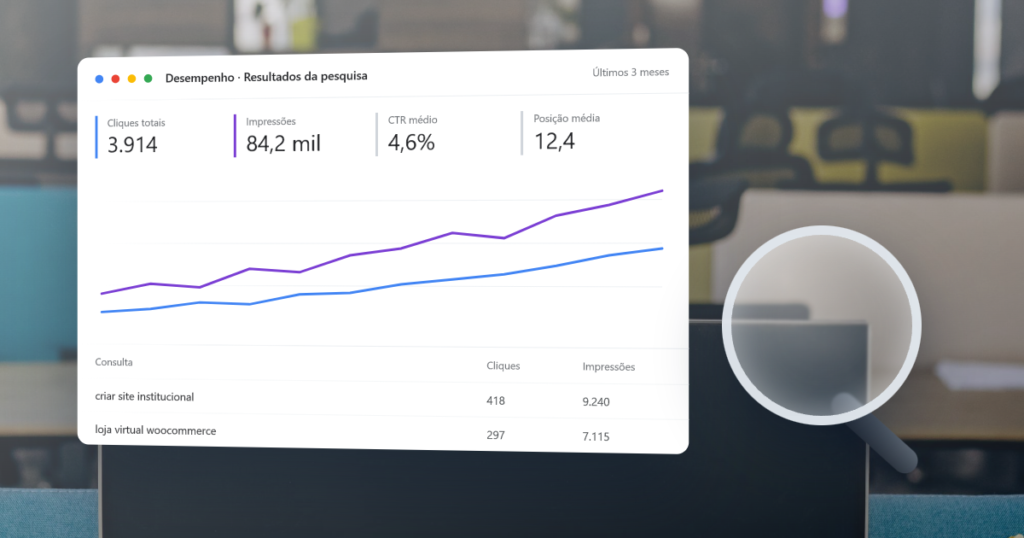
- Relatório de Desempenho: Impressões, Cliques, CTR e Posição Média
- Como usar esse relatório na prática
- Relatório de Cobertura: Páginas Indexadas vs. Com Erro
- Principais motivos de exclusão a observar
- Core Web Vitals no Search Console
- Como Identificar e Corrigir Erros de Indexação
- Passo a passo para diagnosticar uma página com problema
- Rotina Recomendada de Acompanhamento
- Erros Comuns ao Interpretar os Dados do Search Console
O Que é o Search Console e Por Que é Indispensável
O Google Search Console (GSC) é uma ferramenta gratuita do Google que mostra como o site se comporta na busca orgânica: quantas vezes ele apareceu nos resultados, quantos cliques recebeu, para quais termos, e quais problemas técnicos podem estar impedindo páginas de serem indexadas ou ranqueadas.
Sem o Search Console, otimizar SEO é decidir no escuro. Com ele, cada decisão — qual palavra-chave reforçar, qual página corrigir, qual erro técnico priorizar — passa a ser baseada em dados reais de como o Google já está enxergando o site.
Como Verificar o Site no Search Console
O primeiro passo é comprovar ao Google que você é o proprietário do domínio. Existem várias formas de fazer essa verificação, mas para sites WordPress com Rank Math instalado, o processo é simplificado:
- Acesse search.google.com/search-console e adicione a propriedade do tipo “Prefixo do URL” com o endereço completo do site (ex:
https://seusite.com.br) - Escolha o método de verificação “Tag HTML” e copie o código fornecido
- No WordPress, vá em Rank Math > Configurações Gerais > Webmaster Tools
- Cole o código de verificação do Google no campo correspondente e salve
- Volte ao Search Console e clique em “Verificar”
O Rank Math insere automaticamente a meta tag de verificação em todas as páginas do site, sem precisar editar arquivos do tema ou mexer em código. Em poucos segundos a verificação é concluída.
Propriedade de domínio vs. prefixo de URL
Se o site tem variações (com e sem “www”, http e https), considere verificar também a propriedade “Domínio” — que exige verificação via DNS mas consolida todos os dados de subdomínios e protocolos em um único painel. Para a maioria dos sites institucionais, a verificação por prefixo de URL via Rank Math já é suficiente.
Como Enviar o Sitemap
O sitemap XML é o mapa que diz ao Google quais páginas do site existem e devem ser rastreadas. O Rank Math gera esse arquivo automaticamente.
- No Search Console, no menu lateral, clique em “Sitemaps”
- No campo de URL, digite
sitemap_index.xml(o endereço padrão gerado pelo Rank Math) - Clique em “Enviar”
Você pode confirmar o endereço exato do seu sitemap em Rank Math > Sitemap Settings. Depois de enviado, o Google passa a visitar esse arquivo periodicamente para descobrir páginas novas ou atualizadas — mas isso não garante indexação imediata, apenas acelera a descoberta.
Relatório de Desempenho: Impressões, Cliques, CTR e Posição Média
O relatório de Desempenho é o mais usado do Search Console e mostra, para cada consulta de busca e cada página do site:
- Impressões: quantas vezes o site apareceu nos resultados de busca (mesmo sem clique)
- Cliques: quantas vezes o usuário efetivamente clicou no resultado
- CTR (taxa de cliques): percentual de impressões que resultaram em clique — um CTR baixo em posições boas geralmente indica título ou meta descrição pouco atrativos
- Posição média: a posição média do site nos resultados para aquela consulta
Como usar esse relatório na prática
Filtre por “Consultas” e ordene por impressões para identificar termos em que o site já aparece bastante, mas com poucos cliques — esses são os candidatos ideais para otimizar título e meta descrição, já que o Google já está mostrando a página, falta convencer o usuário a clicar.
Filtre por posição entre 5 e 15 para encontrar páginas “quase lá” — que já rankeiam razoavelmente bem e, com pequenos ajustes de conteúdo e link interno, podem subir para a primeira página de resultados, o que costuma multiplicar o volume de cliques de forma desproporcional ao ganho de posição.
Relatório de Cobertura: Páginas Indexadas vs. Com Erro
O relatório de “Páginas” (antigo relatório de Cobertura) mostra quantas URLs do site estão efetivamente indexadas pelo Google e quais foram excluídas — e por quê.
Principais motivos de exclusão a observar
- “Rastreada, atualmente não indexada”: o Google visitou a página mas decidiu não indexá-la, geralmente por considerar o conteúdo pouco relevante ou duplicado
- “Página com redirecionamento”: normal quando há redirecionamentos intencionais, mas vale checar se não há excesso de páginas redirecionando sem necessidade
- “Não encontrada (404)”: URLs que o Google tentou acessar mas não existem mais — comum após reestruturações do site
- “Bloqueada pelo robots.txt”: confirme que páginas importantes não estão sendo bloqueadas por engano
Revisar esse relatório mensalmente ajuda a identificar problemas técnicos antes que afetem o tráfego de forma significativa. Uma página que deveria estar indexada e não está representa oportunidade de tráfego perdida.
Core Web Vitals no Search Console
O relatório de “Sinais Vitais da Web” (Core Web Vitals) mostra como o Google avalia a experiência de carregamento e interatividade das páginas do site, classificando URLs como “Boa”, “Precisa de melhorias” ou “Ruim”, com base em três métricas:
- LCP (Largest Contentful Paint): tempo até o maior elemento visível carregar — idealmente abaixo de 2,5 segundos
- INP (Interaction to Next Paint): tempo de resposta do site a interações do usuário — idealmente abaixo de 200 milissegundos
- CLS (Cumulative Layout Shift): o quanto os elementos da página “pulam” durante o carregamento — idealmente abaixo de 0,1
Esses sinais são fatores de ranqueamento confirmados pelo Google, especialmente relevantes para buscas em dispositivos móveis. Sites WordPress com muitos plugins pesados ou imagens não otimizadas costumam falhar nesse relatório — um plugin de cache como o LiteSpeed Cache (recomendado no post de plugins essenciais) resolve boa parte dessas questões.
Como Identificar e Corrigir Erros de Indexação
Além dos relatórios gerais, o Search Console permite investigar URLs específicas através da “Inspeção de URL”, disponível na barra de busca no topo do painel.
Passo a passo para diagnosticar uma página com problema
- Cole a URL completa da página na barra de inspeção
- Verifique o status: “URL está no Google” (indexada) ou “URL não está no Google” (não indexada)
- Se não estiver indexada, veja o motivo indicado (canônica diferente, bloqueio, erro de rastreamento)
- Corrija o problema identificado (por exemplo, remover um bloqueio indevido no robots.txt ou ajustar a tag canônica no Rank Math)
- Clique em “Solicitar indexação” para pedir ao Google que rastreie a página novamente de forma prioritária
Essa solicitação manual é especialmente útil logo após publicar um post novo ou corrigir um erro técnico importante — acelera a descoberta em vez de esperar o rastreamento natural do Google, que pode levar dias ou semanas dependendo da frequência de rastreamento do site.
Rotina Recomendada de Acompanhamento
Para extrair valor contínuo do Search Console, uma rotina simples e consistente é mais eficaz do que análises esporádicas:
- Semanalmente: revisar o relatório de Desempenho, observando variações bruscas de cliques ou impressões
- Mensalmente: revisar o relatório de Páginas (cobertura) em busca de novos erros de indexação
- A cada publicação de conteúdo relevante: solicitar indexação manual da nova URL
- Trimestralmente: revisar Core Web Vitals e cruzar com mudanças recentes no site (novos plugins, trocas de tema, imagens adicionadas)
Erros Comuns ao Interpretar os Dados do Search Console
Alguns equívocos são recorrentes entre quem começa a usar a ferramenta e podem levar a decisões erradas de otimização:
- Confundir impressões com visitas: uma impressão só significa que o site apareceu na tela de resultados, não que foi visto ou clicado
- Comparar posição média sem considerar o volume de impressões: um termo com posição 3 mas poucas impressões pode ser menos relevante do que um termo em posição 8 com milhares de impressões
- Ignorar a segmentação por dispositivo: o desempenho em mobile e desktop costuma ser bem diferente e merece análise separada, já que a maior parte do tráfego de busca no Brasil vem de celular
- Achar que dados desaparecidos significam queda real: o Search Console tem uma janela de processamento de 2 a 3 dias; quedas nos últimos dias exibidos costumam ser apenas dados ainda incompletos
📖 Leia também:
O Search Console não substitui um trabalho consistente de conteúdo e otimização — mas é a ferramenta que mostra, com dados reais do Google, se esse trabalho está funcionando e onde ele precisa de ajustes. Empresas que revisam o Search Console regularmente corrigem problemas técnicos antes que eles afetem o faturamento, e identificam oportunidades de conteúdo que passariam despercebidas sem esses dados.
Quer ajuda para configurar o SEO técnico do seu site?