
Você passou horas personalizando o CSS do seu site WordPress — ajustando fontes, cores, espaçamentos. Então chegou a atualização do tema e… tudo voltou ao estado original. Esse pesadelo é evitável com uma solução simples e muitas vezes ignorada: o child theme no WordPress.
Neste artigo, você vai entender o que é um child theme, por que ele é indispensável em qualquer projeto WordPress sério e como criar um de forma correta.
O Que é um Child Theme?
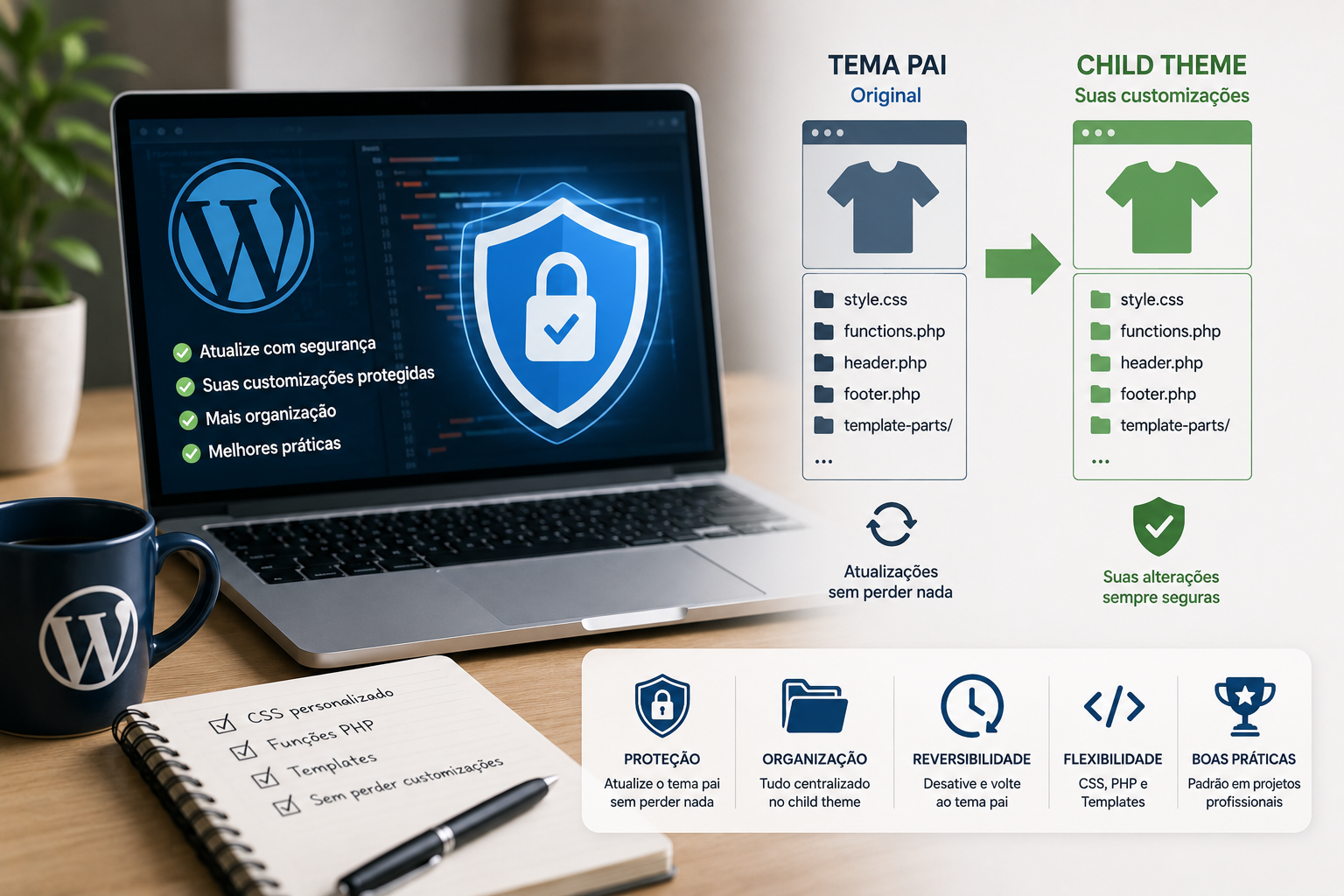
Um child theme (tema filho) é um tema WordPress que herda toda a funcionalidade e o estilo de outro tema — chamado de tema pai (parent theme) — mas permite que você faça customizações sem modificar os arquivos originais do tema pai.
A analogia mais simples: pense no tema pai como um molde de bolo original. O child theme é como fazer uma cópia desse molde onde você pode riscar, escrever e modificar à vontade — sem tocar no original. Quando o fabricante lança uma nova versão do molde, você simplesmente troca o original, e as suas anotações no filho continuam intactas.
Por Que o Child Theme é Essencial
Problema: Atualizações apagam customizações
Quando você edita diretamente os arquivos do tema pai (functions.php, style.css, templates), qualquer atualização do tema sobrescreve completamente esses arquivos. Meses de customizações perdidos em segundos.
Solução: Child Theme protege seu trabalho
Com um child theme, seus arquivos customizados ficam completamente separados do tema pai. Você pode atualizar o tema pai para a versão mais recente (com correções de segurança e melhorias) sem perder nenhuma customização.
Outros benefícios:
- Segurança: manter o tema pai atualizado é fundamental para fechar vulnerabilidades. O child theme permite fazer isso sem medo.
- Organização: todas as customizações ficam em um único lugar — no child theme — fácil de versionar e documentar.
- Reversibilidade: se algo der errado, basta desativar o child theme e voltar para o tema pai.
Quando NÃO Precisa de Child Theme
Se você usa um page builder como o Elementor e faz toda a customização visual dentro do próprio Elementor (sem editar arquivos do tema), o child theme é menos crítico — porque você não está tocando nos arquivos do tema. Mas ainda assim é uma boa prática para quando precisar adicionar CSS personalizado ou modificar o functions.php.
Como Criar um Child Theme (Passo a Passo)
Método 1: Via Plugin (mais simples)
O plugin Child Theme Configurator é gratuito e cria um child theme completo em poucos cliques:
- Instale e ative o plugin “Child Theme Configurator”
- Vá em Ferramentas > Child Themes
- Selecione o tema pai (o tema atual do seu site)
- Clique em “Analisar” e depois em “Criar Child Theme”
- Ative o child theme em Aparência > Temas
Método 2: Manual (mais controle)
Para quem quer entender o que está fazendo:
Passo 1: Via FTP ou gerenciador de arquivos da hospedagem, acesse a pasta /wp-content/themes/
Passo 2: Crie uma nova pasta com o nome do seu child theme. Ex: meutema-child
Passo 3: Dentro desta pasta, crie um arquivo style.css com o seguinte conteúdo:
/*
Theme Name: Meu Tema Child
Theme URI: https://tallentswebdesign.com.br
Description: Child theme do Meu Tema
Author: Tallents Web Design
Author URI: https://tallentswebdesign.com.br
Template: nome-do-tema-pai
Version: 1.0.0
*/

/* Suas customizações de CSS aqui */
Importante: o valor de Template: deve ser exatamente o nome da pasta do tema pai (não o nome exibido, mas o nome da pasta em /themes/).
Passo 4: Crie um arquivo functions.php para carregar os estilos do tema pai:
<?php
add_action('wp_enqueue_scripts', 'enqueue_parent_styles');
function enqueue_parent_styles() {
    wp_enqueue_style('parent-style',
        get_template_directory_uri() . '/style.css'
    );
}
Passo 5: No painel WordPress, vá em Aparência > Temas e ative o child theme.
O Que Pode Ser Customizado no Child Theme
CSS personalizado
Adicione suas regras de CSS diretamente no style.css do child theme. Elas têm prioridade sobre o CSS do tema pai.
Funções PHP personalizadas
O functions.php do child theme é carregado antes do tema pai, então você pode adicionar funções personalizadas, remover funcionalidades do tema pai ou modificar hooks.
Sobrescrever templates
Se você precisa modificar a estrutura de uma página (ex: o template de post, de categoria ou de produto WooCommerce), copie o arquivo do tema pai para a mesma estrutura de pastas no child theme e edite. O WordPress vai carregar a versão do child theme automaticamente.
Child Theme e Elementor: Como Funcionam Juntos
Se você usa o Elementor, o CSS e o layout criados no Elementor ficam salvos no banco de dados, não nos arquivos do tema. Isso significa que uma atualização do tema não apaga o que foi feito no Elementor.
No entanto, ainda é recomendado ter um child theme para:
- CSS global personalizado (tamanho de fonte padrão, estilo de links, etc.)
- Funções PHP adicionadas ao functions.php
- Customizações no header.php ou footer.php
📖 Leia também:
O child theme é uma das práticas mais simples e mais ignoradas no mundo WordPress. Implementar é rápido, o risco é zero e a proteção que ele oferece é real. Em todos os projetos que desenvolvemos na Tallents, o child theme já vem configurado como parte do processo padrão.
Quer um site WordPress configurado do jeito certo?