

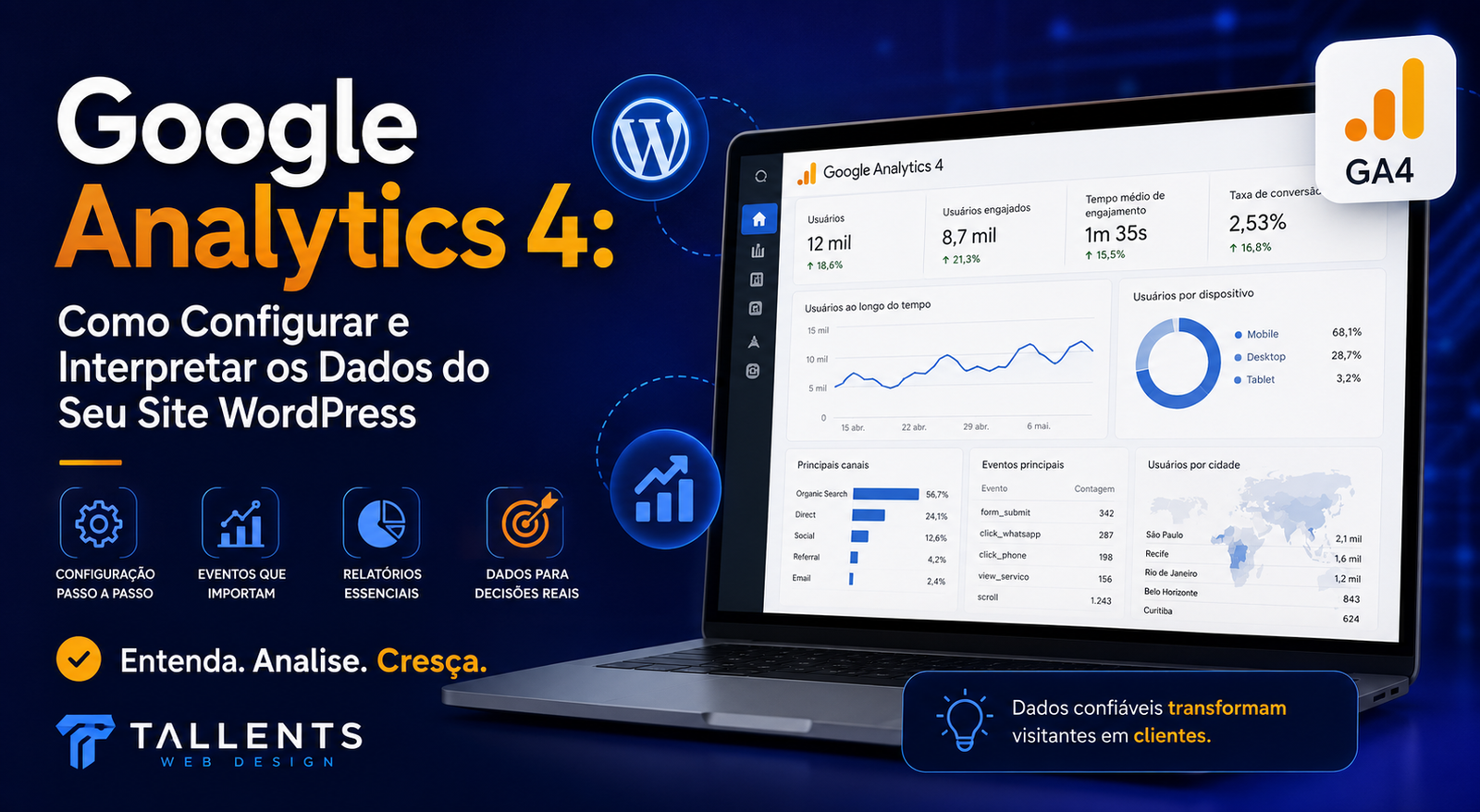
Ter um site bonito é o primeiro passo. Saber o que está funcionando nele é o que separa empresas que crescem das que ficam estagnadas. O Google Analytics 4 é a ferramenta gratuita mais poderosa do mundo para entender o comportamento dos visitantes do seu site — e a boa notícia é que configurar no WordPress é mais simples do que parece.
Neste guia, você vai aprender a instalar corretamente, configurar os eventos que importam e, principalmente, interpretar os dados de forma prática para tomar decisões de negócio.
Por Que Migrar para o GA4?
Se você ainda usa o Universal Analytics (GA3), saiba que ele foi oficialmente descontinuado pelo Google em julho de 2023. O GA4 não é uma atualização — é uma plataforma completamente diferente, com uma lógica baseada em eventos em vez de sessões e pageviews.
Isso significa que o GA4 consegue rastrear o comportamento do usuário de forma muito mais completa: cliques em botões, rolagem da página, reprodução de vídeos, preenchimento de formulários e muito mais — tudo automaticamente, sem precisar de código extra.
Passo 1: Criar a Propriedade no Google Analytics
- Acesse analytics.google.com e faça login com sua conta Google
- Clique em “Administrador” (ícone de engrenagem no canto inferior esquerdo)
- Em “Conta”, clique em “Criar Propriedade”
- Preencha o nome da propriedade (ex: Tallents Web Design), fuso horário (Brasília) e moeda (Real Brasileiro)
- Siga o assistente até chegar ao ID de Medição — ele começa com “G-” seguido de letras e números. Copie esse código.
Passo 2: Instalar no WordPress
Existem duas formas principais de instalar o GA4 no WordPress:
Opção A: Via Google Site Kit (recomendada para iniciantes)
O Site Kit by Google é um plugin oficial do Google que integra Analytics, Search Console, PageSpeed Insights e Adsense em um único painel dentro do WordPress.
- Instale o plugin “Site Kit by Google” no seu WordPress
- Ative e siga o assistente de configuração
- Conecte sua conta Google e autorize o acesso
- Selecione a propriedade GA4 que você criou
Pronto — o código de rastreamento é inserido automaticamente em todas as páginas.
Opção B: Via Plugin Dedicado (mais leve)
Se preferir um plugin mais leve e específico, o GA Google Analytics ou o MonsterInsights são excelentes opções. Basta instalar, ativar e colar o ID de Medição (G-XXXXXXXX) nas configurações do plugin.
Opção C: Via Google Tag Manager (para usuários avançados)
Para quem já usa o GTM, basta adicionar uma tag do tipo “Google Analytics: GA4 Configuration” com o seu ID de Medição e publicar. Essa é a abordagem mais flexível para quem gerencia múltiplas tags.
Passo 3: Verificar se Está Funcionando
Após a instalação, você pode verificar em tempo real:
- No Google Analytics, vá em Relatórios > Tempo Real
- Abra o seu site em outra aba do navegador
- Se aparecer “1 usuário nos últimos 30 minutos”, está funcionando
Aguarde 24 a 48 horas para que os dados comecem a aparecer nos relatórios completos.
Passo 4: Configurar Eventos de Conversão
O GA4 rastreia automaticamente alguns eventos básicos (pageview, scroll, clique em links externos). Mas para um site de negócios, você precisa configurar eventos de conversão — as ações que realmente importam para o seu objetivo.
Eventos mais importantes para sites de serviço
- Clique no botão de WhatsApp: toda vez que alguém clica no link do WhatsApp
- Envio de formulário de contato: quando alguém preenche e envia o formulário
- Clique em telefone: quando alguém clica no número de telefone no mobile
- Visualização de página de serviço: quando alguém visita uma página específica (ex: criação de lojas virtuais)
Como marcar um evento como conversão
- Vá em Administrador > Eventos
- Encontre o evento que deseja marcar (ex: “form_submit”)
- Ative a chave “Marcar como conversão”
Passo 5: Os Relatórios Que Você Deve Olhar Todo Mês
1. Aquisição de Usuários
Mostra de onde vêm seus visitantes: busca orgânica (Google), redes sociais, acesso direto, e-mail, tráfego pago. Isso revela quais canais de marketing estão trazendo resultado e onde vale investir mais.
2. Páginas e Telas
Quais páginas do seu site recebem mais visitas. Se a página de “Lojas Virtuais” tem muitas visitas mas poucas conversões, o problema está na página — não no tráfego.
3. Dados Demográficos
Cidade, estado, dispositivo (celular ou desktop), sistema operacional. Para negócios locais em Recife, é essencial ver que proporção do tráfego vem da cidade e região.
4. Funil de Conversão
Onde os usuários abandonam o caminho até a conversão. Se muitos chegam na página de contato mas não enviam o formulário, há um problema no formulário ou na página.
5. Relatório de Tempo Real
Útil para verificar o impacto imediato de uma campanha, post nas redes sociais ou e-mail marketing. Monitore nos primeiros minutos após uma publicação importante.
Métricas que Realmente Importam (e as que Não Importam)
Foque nestas:
- Taxa de conversão: % de visitantes que realizaram a ação desejada
- Tempo médio de engajamento: quanto tempo o usuário realmente interage (diferente de “tempo na página” do UA)
- Usuários engajados: visitantes que ficaram mais de 10 segundos ou fizeram pelo menos 2 pageviews
- Sessões por canal: qual canal traz mais visitas qualificadas
Não se preocupe excessivamente com:
- Número bruto de visitantes: 100 visitantes que convertem valem mais que 10.000 que saem imediatamente
- Taxa de rejeição: no GA4 ela foi substituída pela “taxa de engajamento” (que é o inverso e mais preciso)
Dica Bônus: Conecte o GA4 ao Google Search Console
Ao conectar o GA4 ao Search Console, você passa a ver quais palavras-chave do Google estão trazendo visitantes para o seu site. Vá em Administrador > Vinculações de produtos > Search Console e siga as instruções.
Com esses dados, você consegue identificar oportunidades de SEO: palavras que trazem tráfego mas têm baixa taxa de clique (precisa melhorar o título e a meta description) ou palavras que você aparece mas está na página 2 (precisa de mais conteúdo sobre o assunto).
📖 Leia também:
Configurar o Google Analytics 4 corretamente é um dos investimentos mais baratos e com maior retorno que você pode fazer no seu site. Com dados confiáveis, cada decisão de marketing passa a ser baseada em evidências, não em achismos.
Quer configurar o GA4 corretamente no seu site?